ESP32 desde cero: instalar Arduino IDE, conectar la placa y ejecutar el primer programa
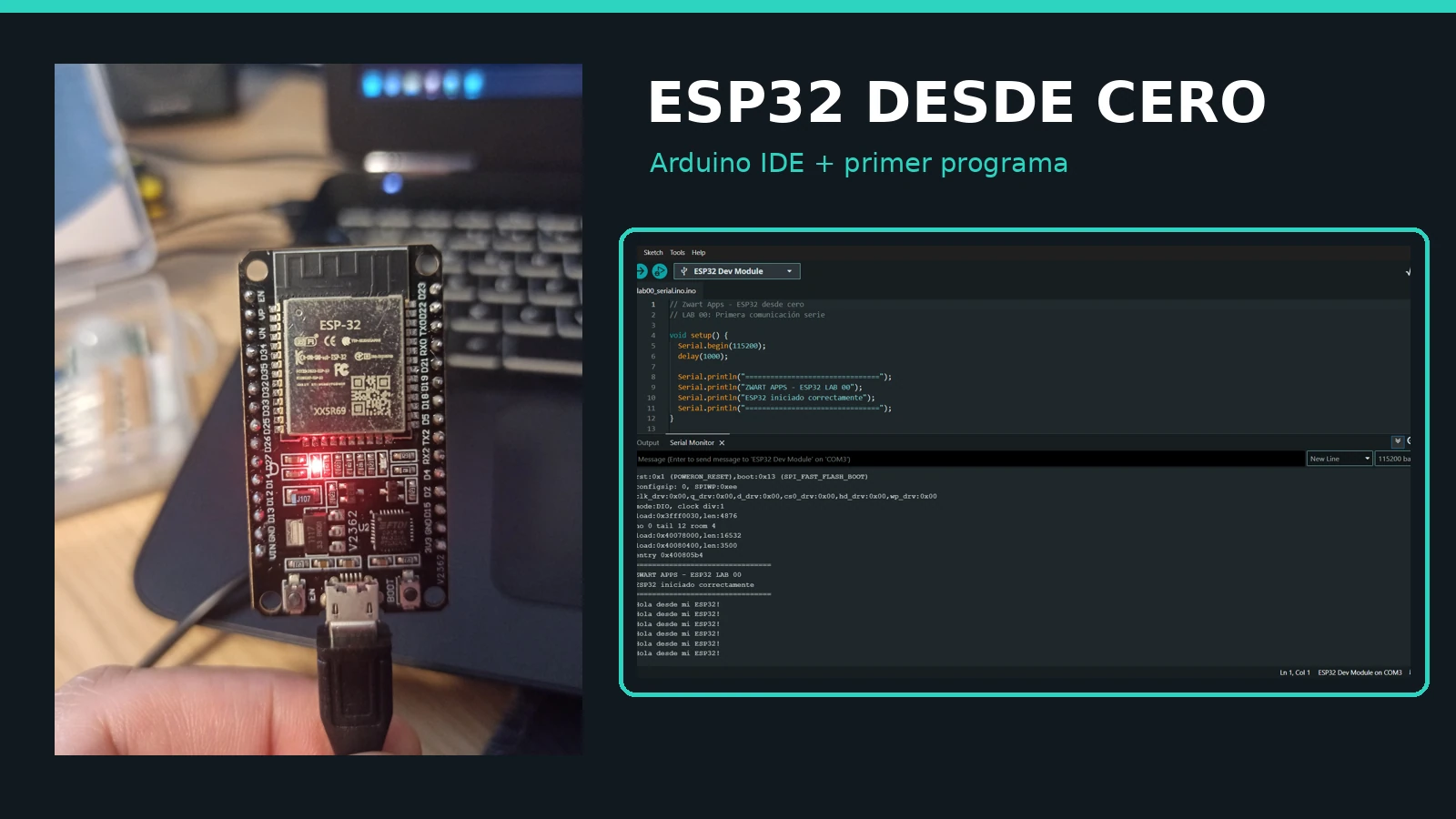
En este primer laboratorio documentamos nuestra experiencia real: identificamos una placa ESP32 de 30 pines, instalamos el soporte de Espressif, seleccionamos el puerto COM3 y verificamos nuestro primer mensaje serie.
Material y equipo
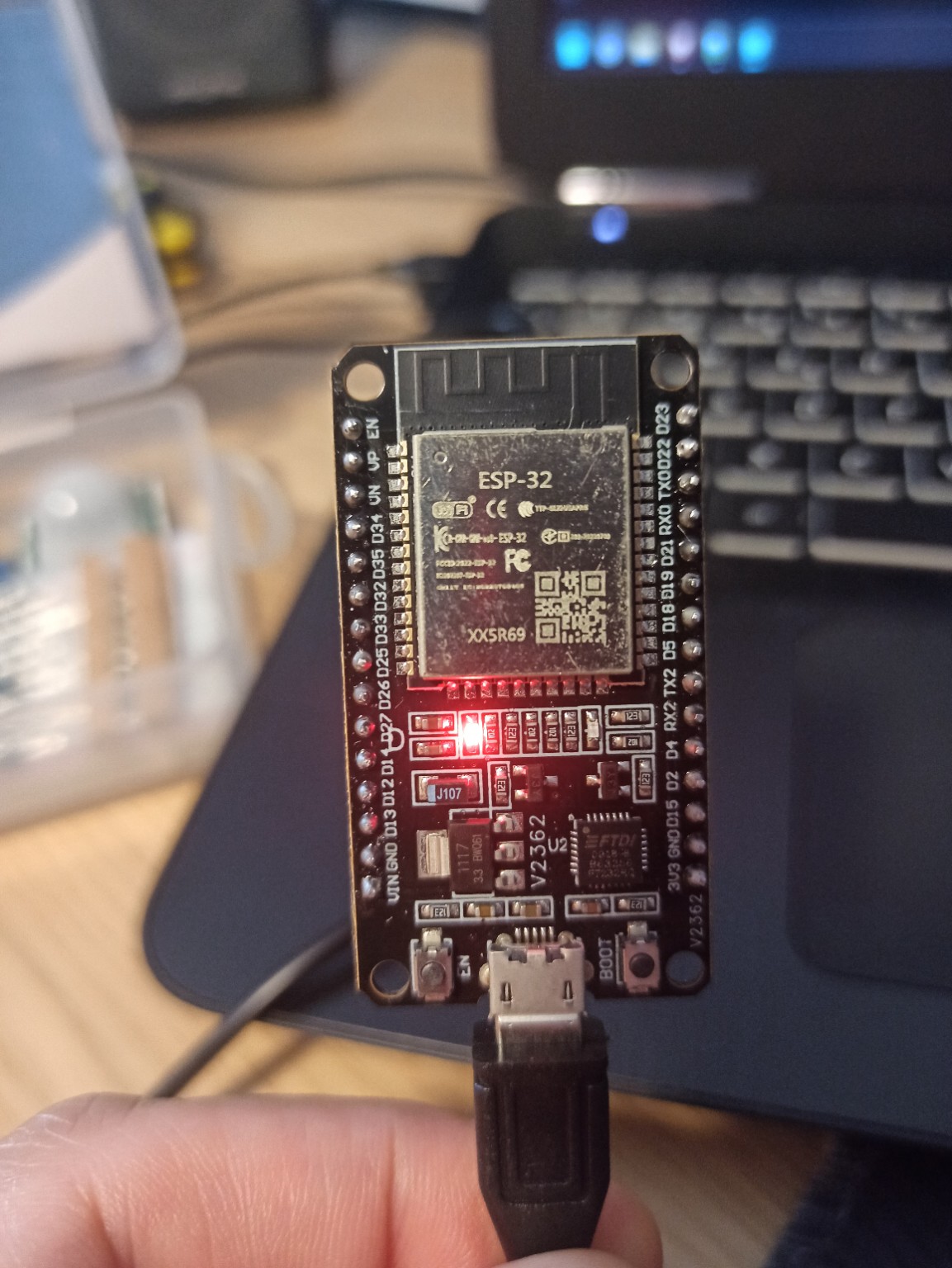
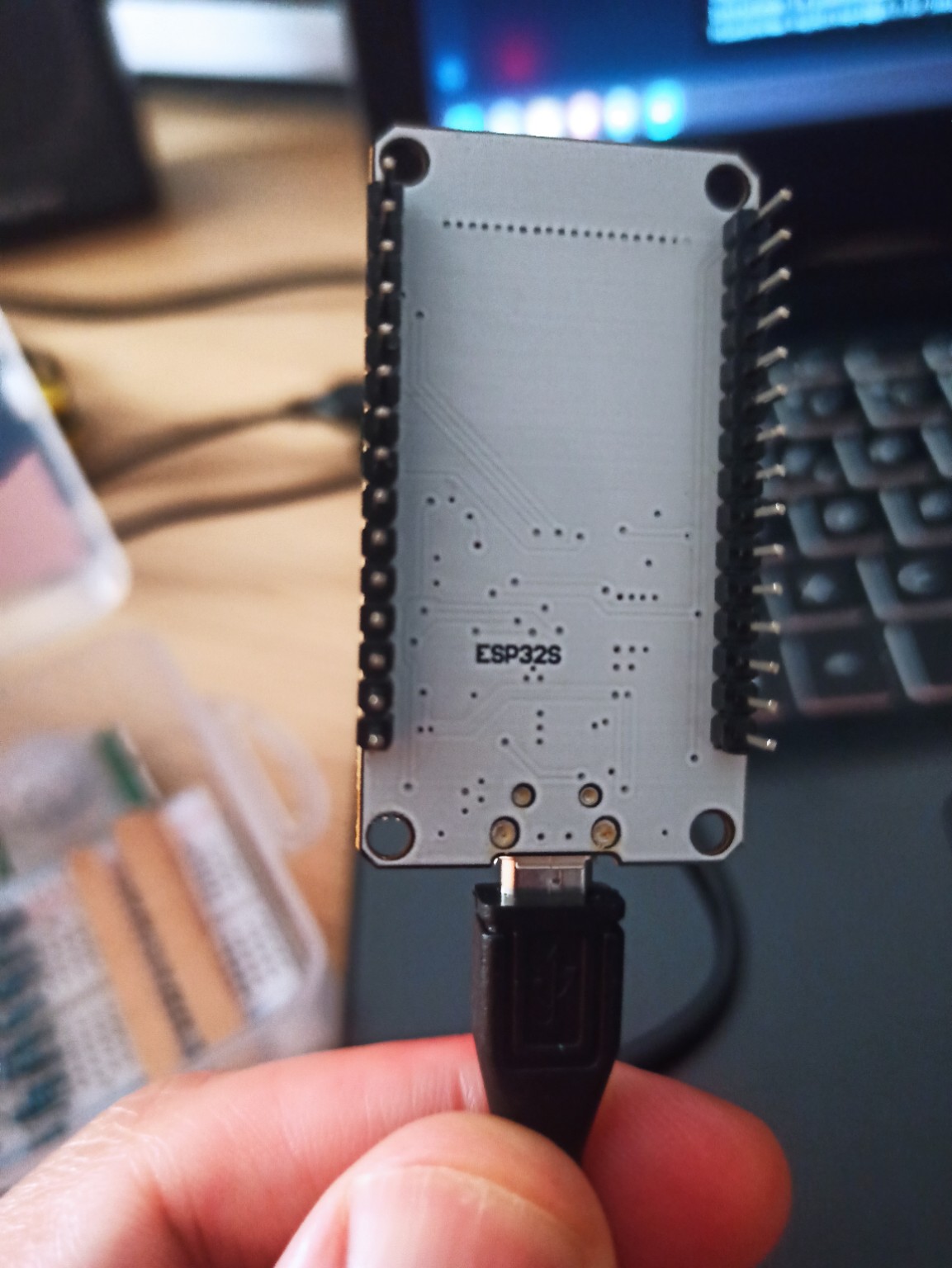
Utilizamos una placa de desarrollo genérica de 30 pines, con serigrafía ESP-32 en el módulo y ESP32S en la parte trasera, conexión Micro-USB, botones EN y BOOT y un equipo Windows. La denominación ESP32S impresa detrás no implica que sea una ESP32-S2 o S3. El puente USB-serie parece de la familia CP210x, pero no confirmamos el modelo exacto.
Configuración paso a paso
1. Conectar la placa y detectar el puerto
Al conectarla por USB, Arduino IDE mostraba COM3 Serial Port (USB), pero no reconocía la placa: «NO BOARDS FOUND». Que aparezca un puerto no significa que el soporte para compilar ESP32 esté instalado.

2. Instalar el soporte oficial de Espressif
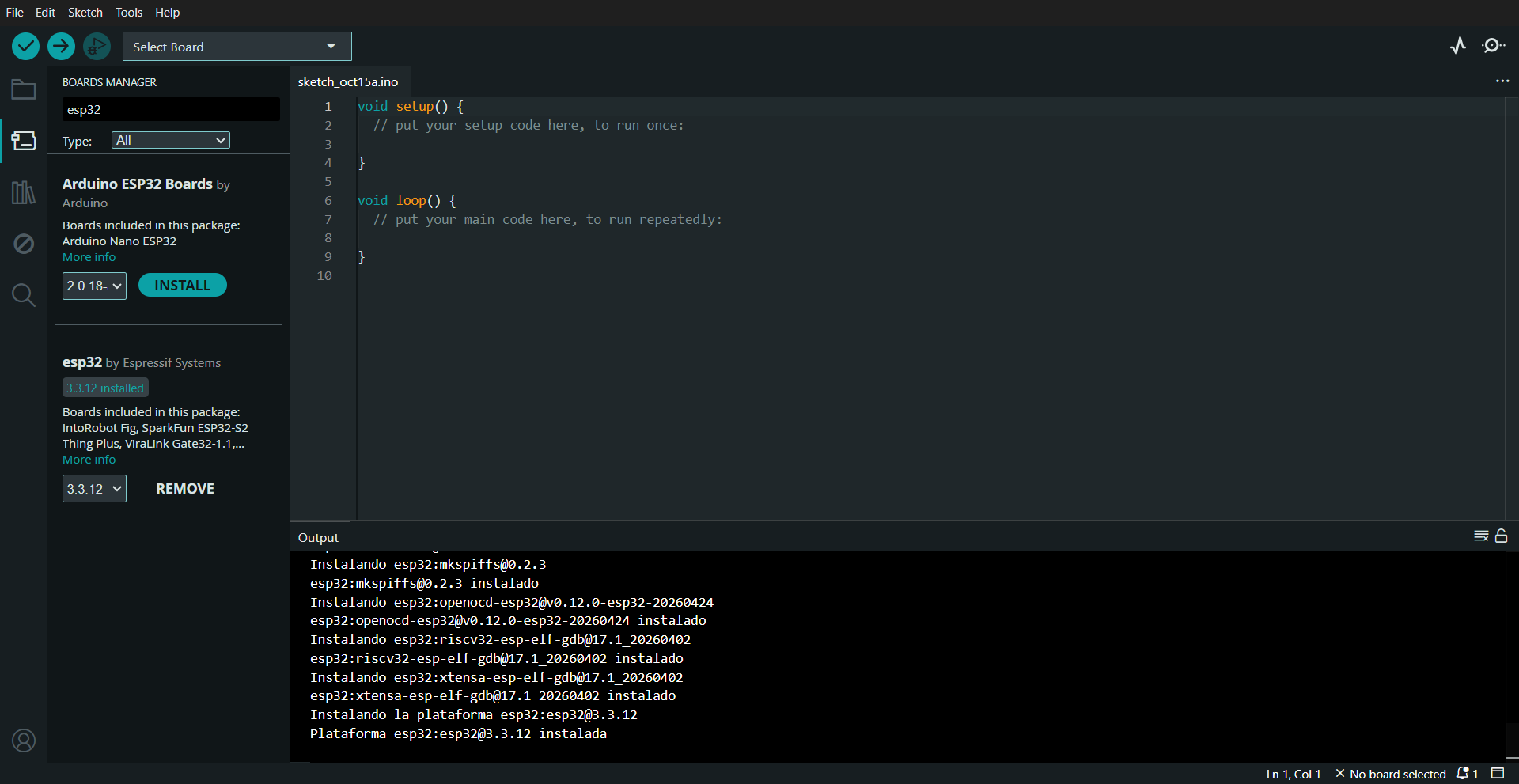
En Boards Manager buscamos «esp32» y elegimos esp32 by Espressif Systems, no Arduino ESP32 Boards. En nuestra prueba instalamos la versión 3.3.12 y el registro confirmó «Plataforma esp32:esp32@3.3.12 instalada». La versión disponible cuando leas esto puede ser otra.

3. Elegir el modelo adecuado
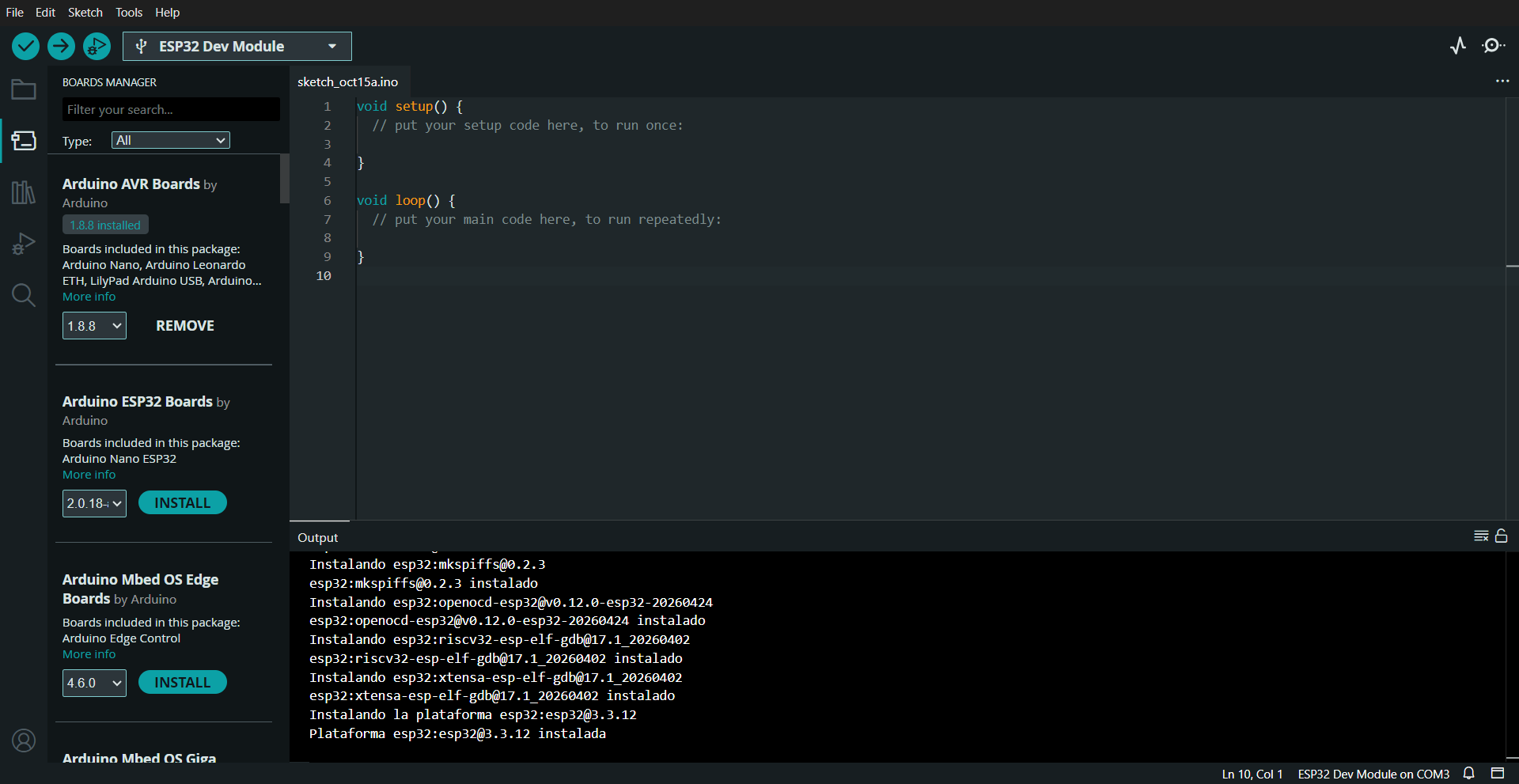
En Select Board → Select Other Board and Port elegimos ESP32 Dev Module y COM3. No seleccionamos ESP32S2 Dev Module, ESP32S3 Dev Module ni ESP32P4 Dev Module, porque son familias distintas. La barra de estado confirmó «ESP32 Dev Module on COM3».

4. Escribir y cargar el primer sketch
Guardamos el programa como lab00_serial.ino, pulsamos Upload y esperamos a que terminara. La consola mostró 100 %, verificación de hash correcta y «Done uploading». No tuvimos que usar BOOT en esta carga.
// Zwart Apps - ESP32 desde cero
// LAB 00: Primera comunicacion serie

void setup() {
  Serial.begin(115200);
  delay(1000);

  Serial.println("================================");
  Serial.println("ZWART APPS - ESP32 LAB 00");
  Serial.println("ESP32 iniciado correctamente");
  Serial.println("================================");
}

void loop() {
  Serial.println("Hola desde mi ESP32!");
  delay(2000);
}

5. Comprobar el monitor serie
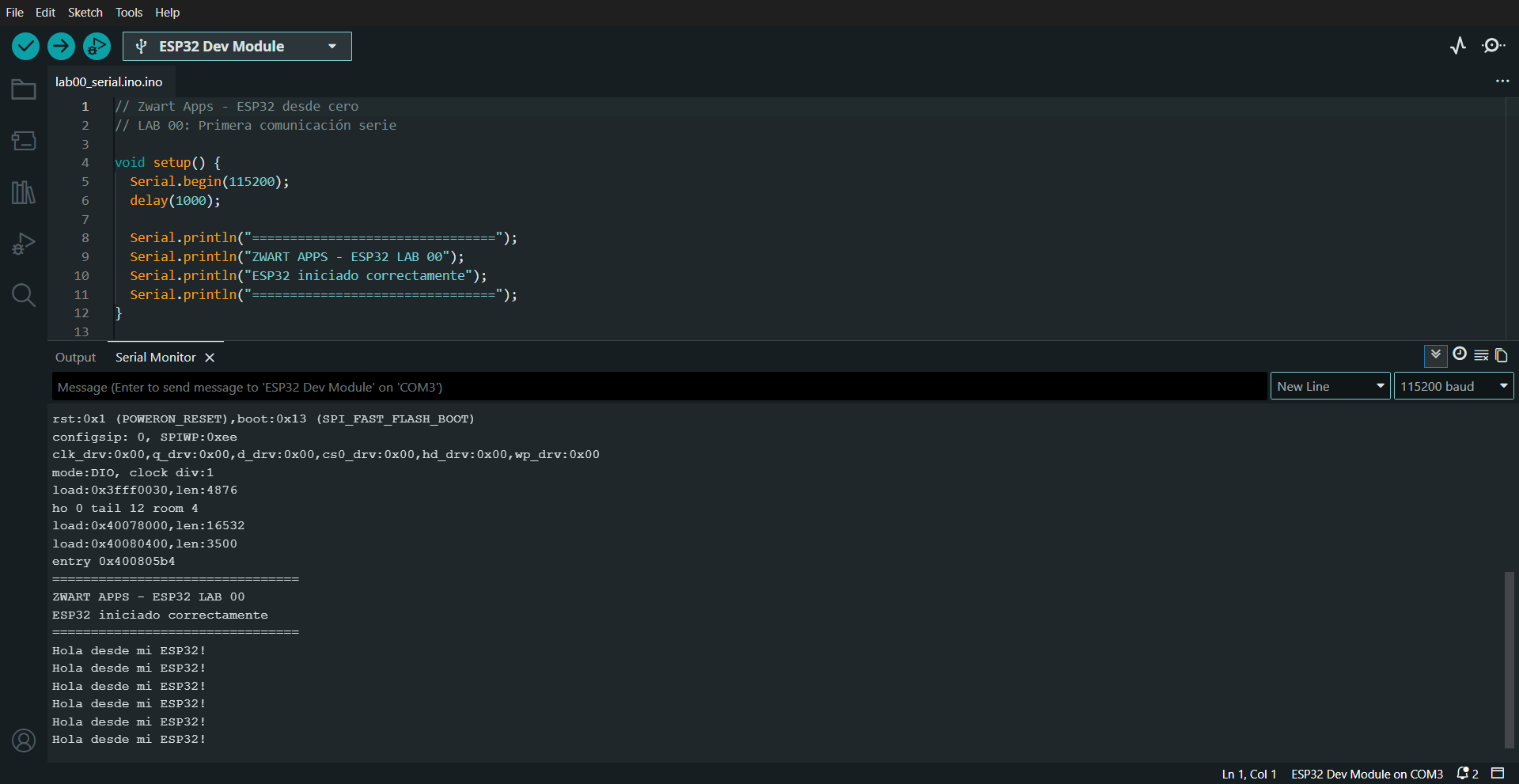
Abrimos Tools → Serial Monitor y seleccionamos 115200 baud. Vimos el encabezado de bienvenida y el mensaje «Hola desde mi ESP32!» repetido cada dos segundos. La segunda captura incluye las líneas normales del arranque POWERON_RESET y SPI_FAST_FLASH_BOOT.
Problemas observados y soluciones
- Sin placas disponibles: instalar el paquete esp32 by Espressif Systems. Puerto detectado y placa no reconocida son cosas diferentes.
- Caracteres ilegibles al abrir el monitor serie: aparecieron brevemente en nuestra primera captura y luego el texto correcto. Pueden deberse a datos de arranque o una sincronización de velocidad; no se verificó la causa concreta. Comprobar que el monitor está a 115200 baud.
- Si aparece «Connecting…» y no progresa en otra placa, se puede intentar mantener BOOT durante el inicio de la conexión y soltarlo cuando comience la transferencia. No fue necesario en nuestra prueba.
Resultado del laboratorio
Prueba realizada con éxito: compilación, grabación, verificación y recepción de datos serie confirmadas. El próximo laboratorio será controlar un LED externo con un GPIO, una resistencia y una protoboard, tras verificar el material real del kit. Está previsto grabar un vídeo de esta configuración, pero todavía no está publicado.